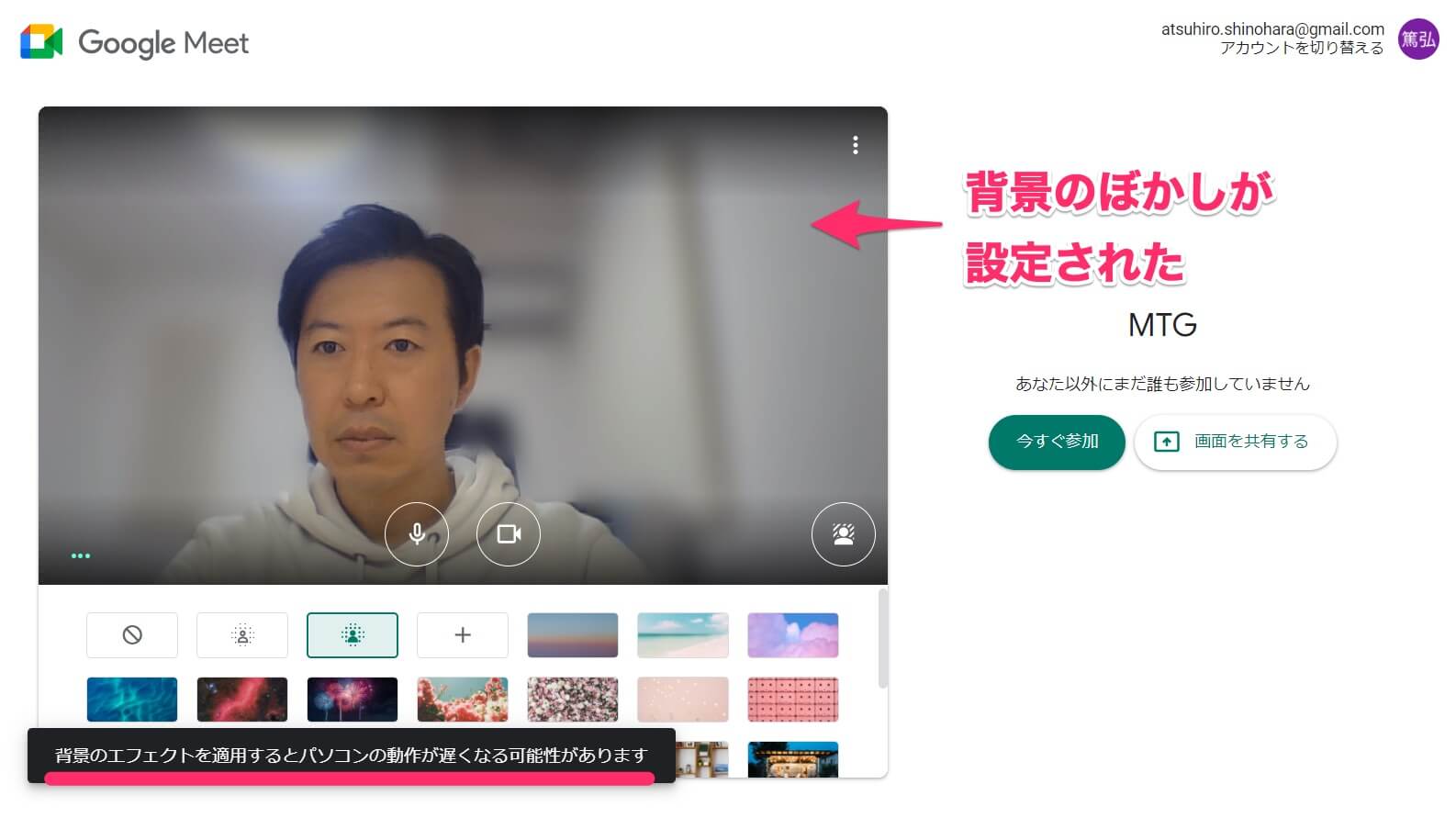
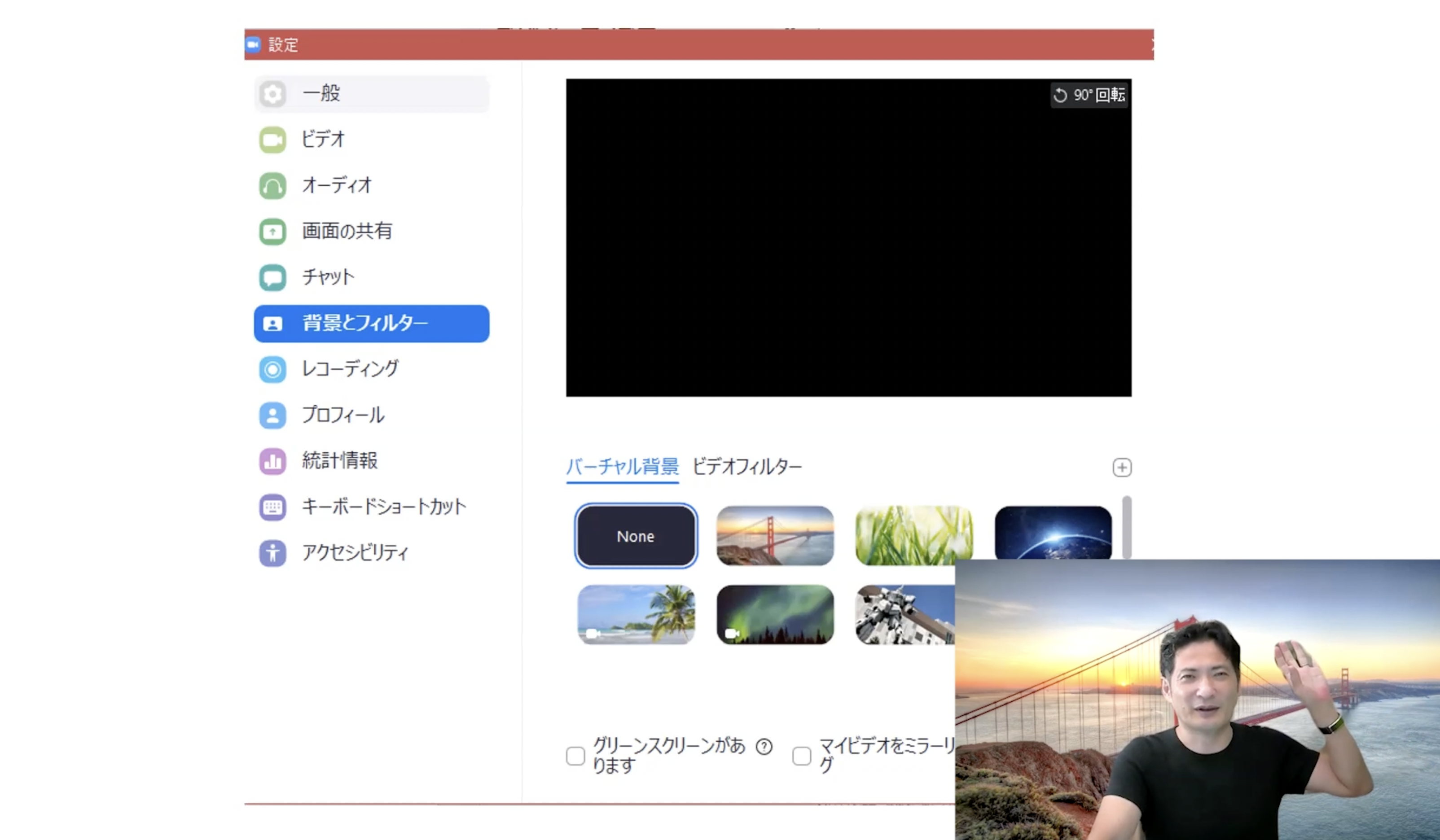
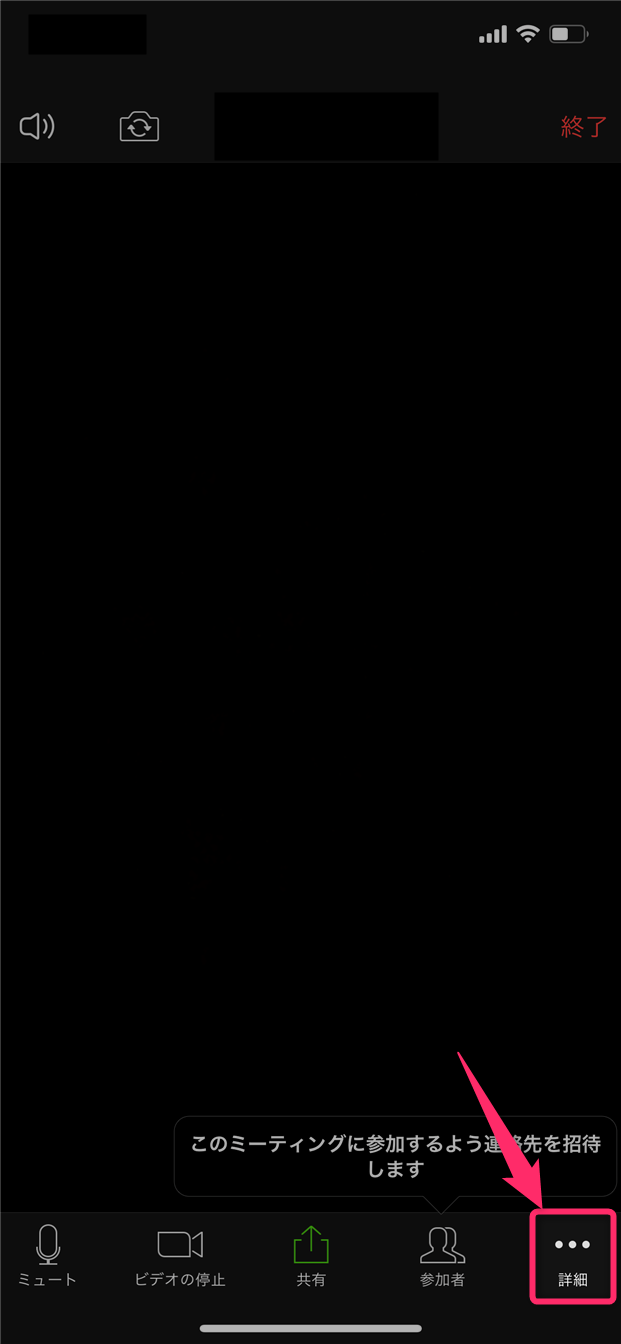
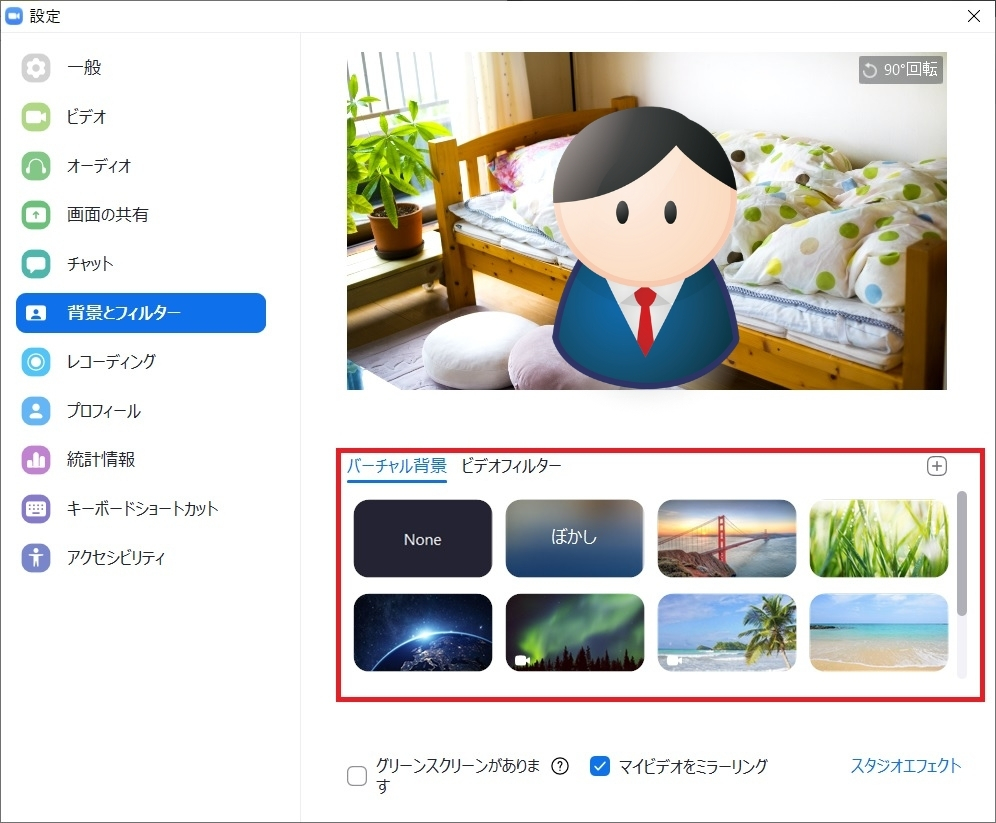
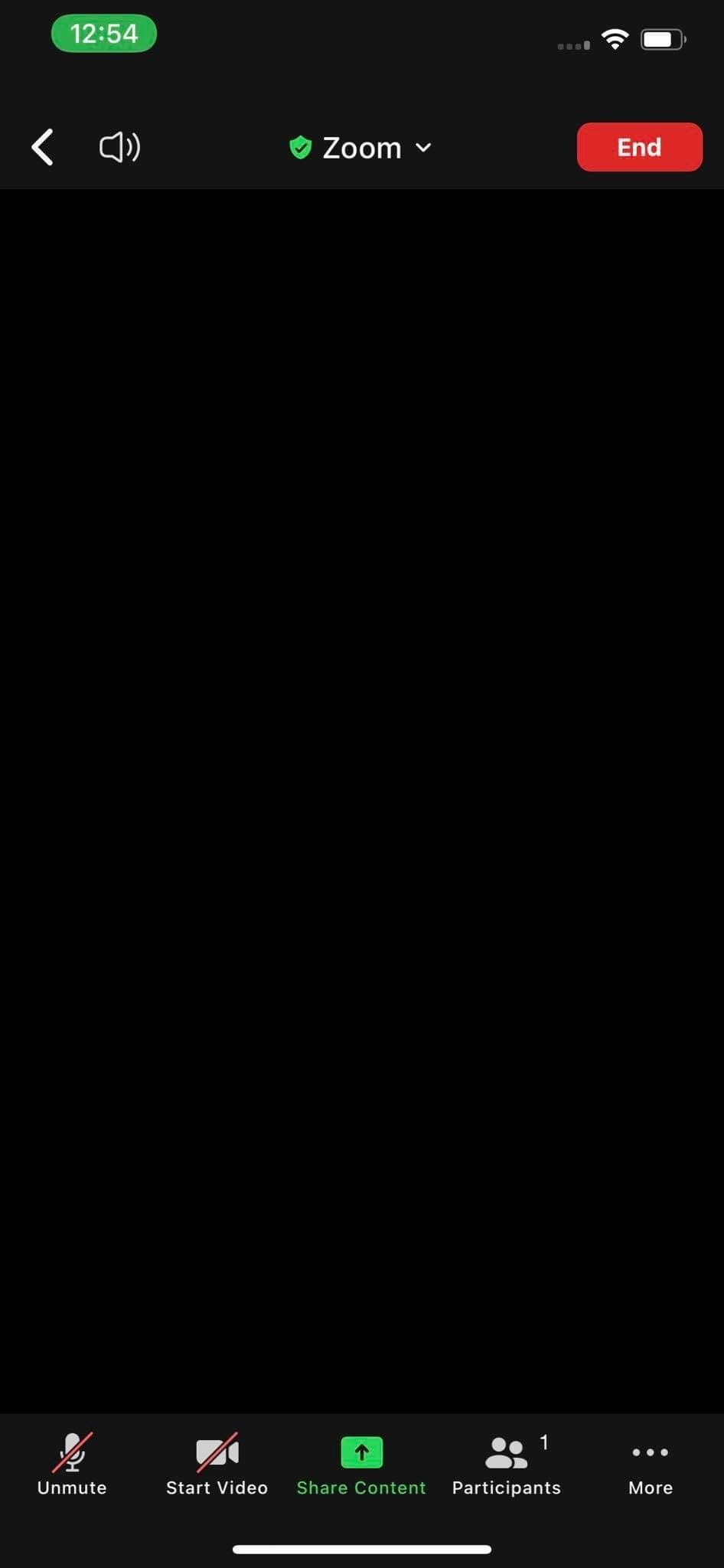
実は PC版のZoomはバーチャル背景の中に背景ぼかしの項目 があり、そこから他の背景と同じように選択することができます。 しかし、 iPhone・Android・iPadなどのタブレット端末
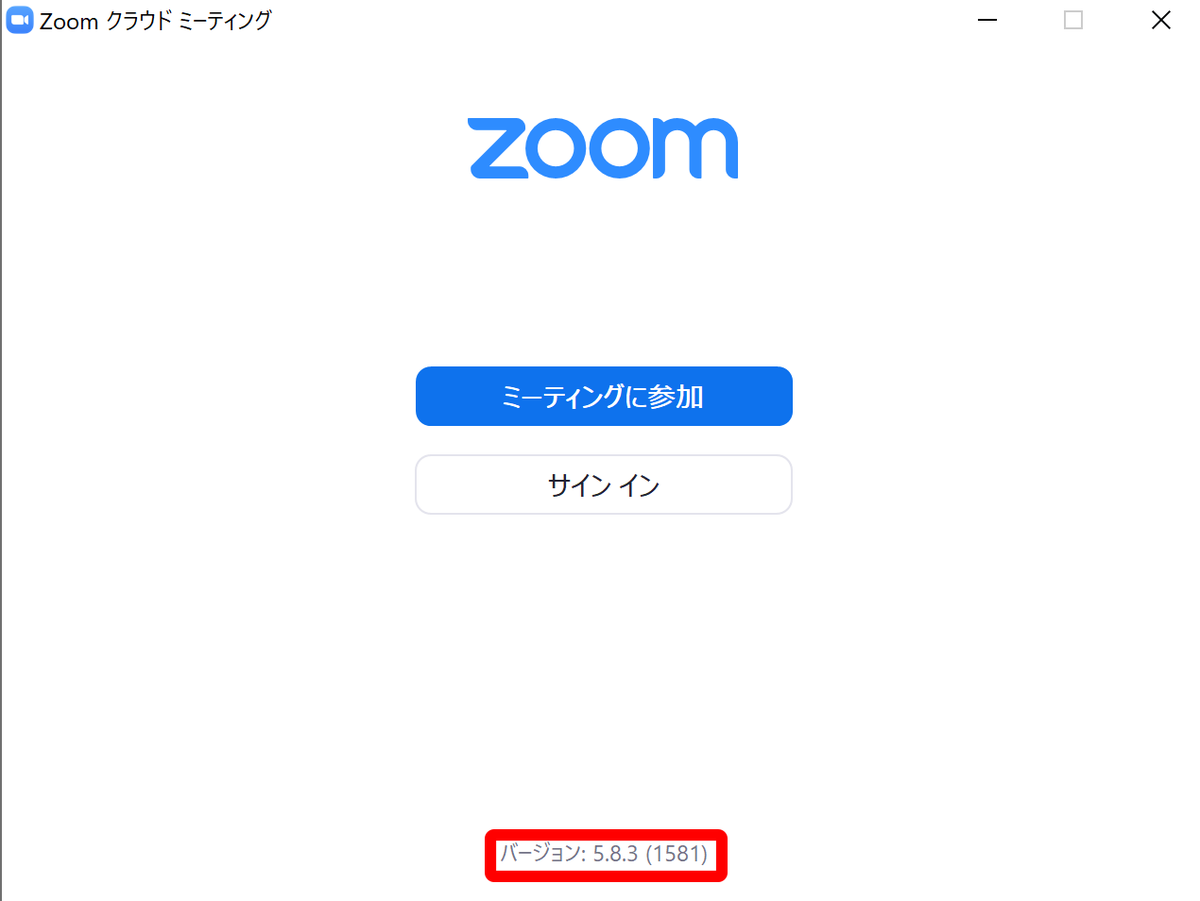
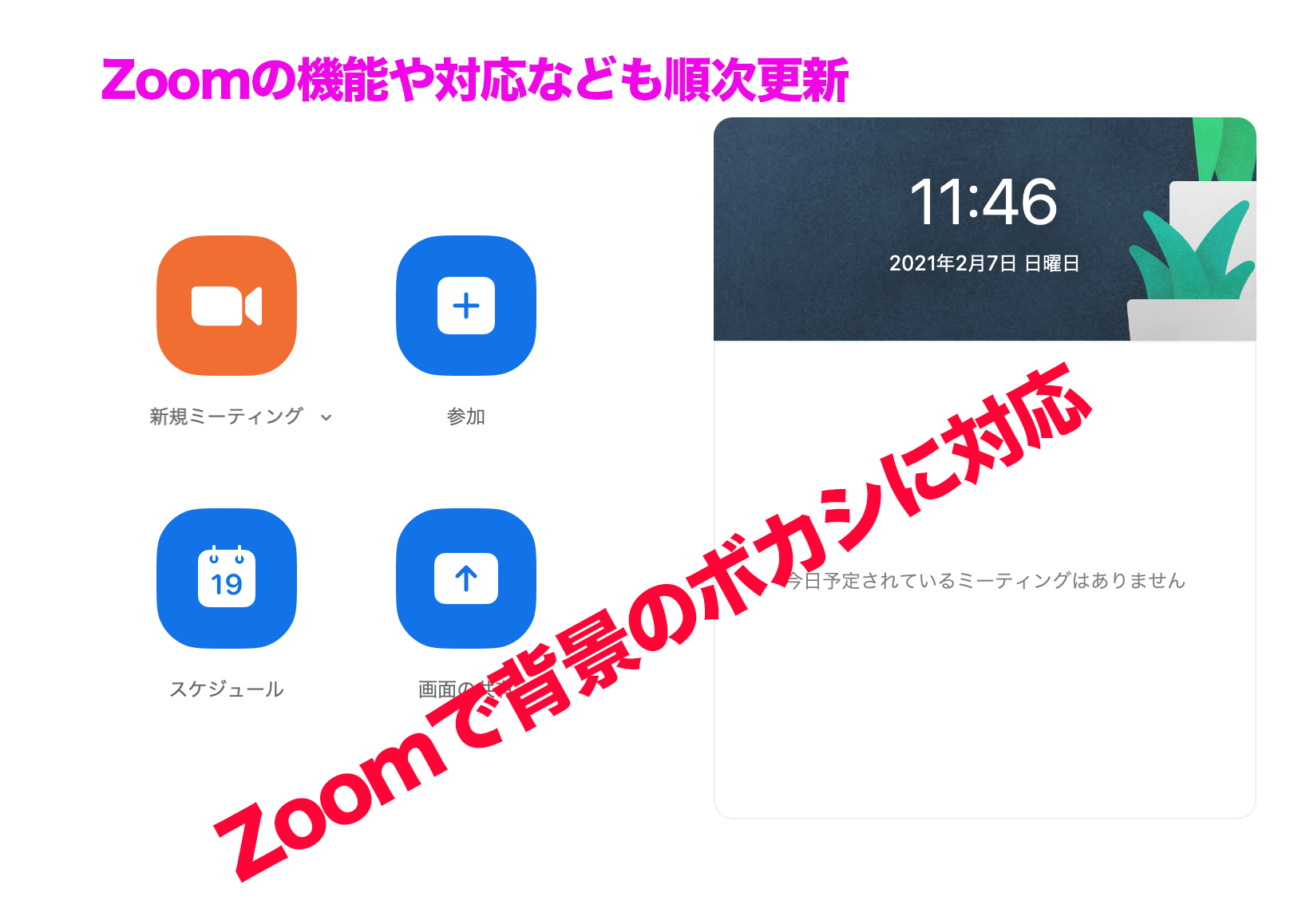
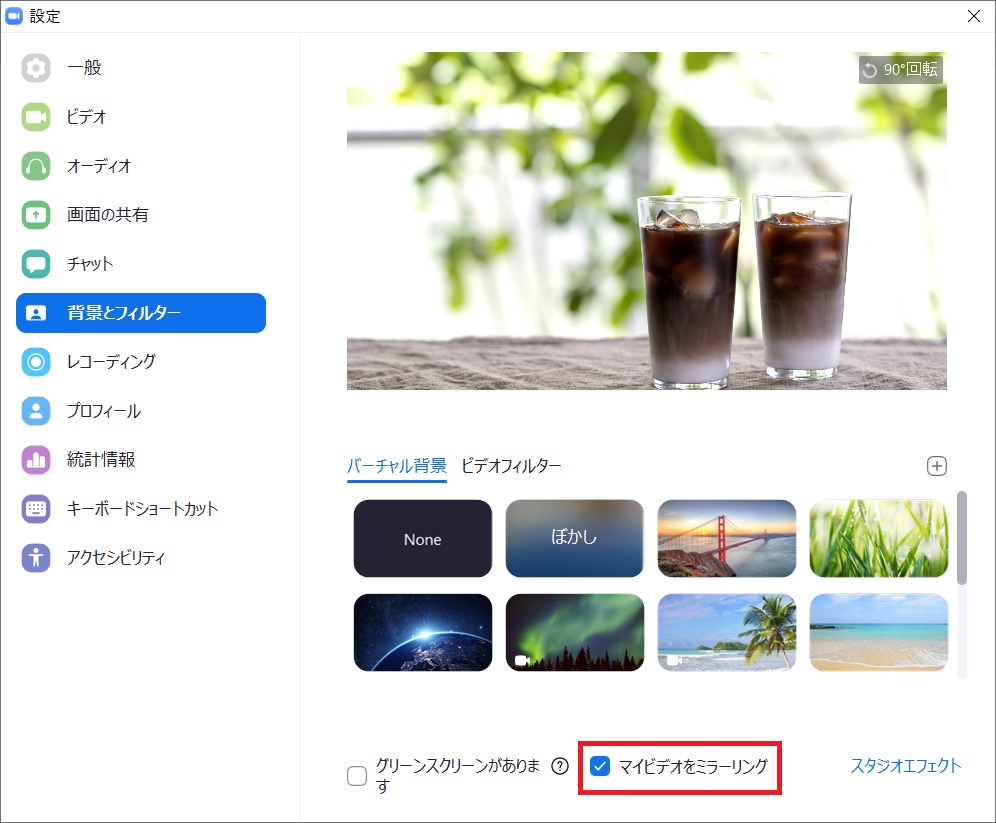
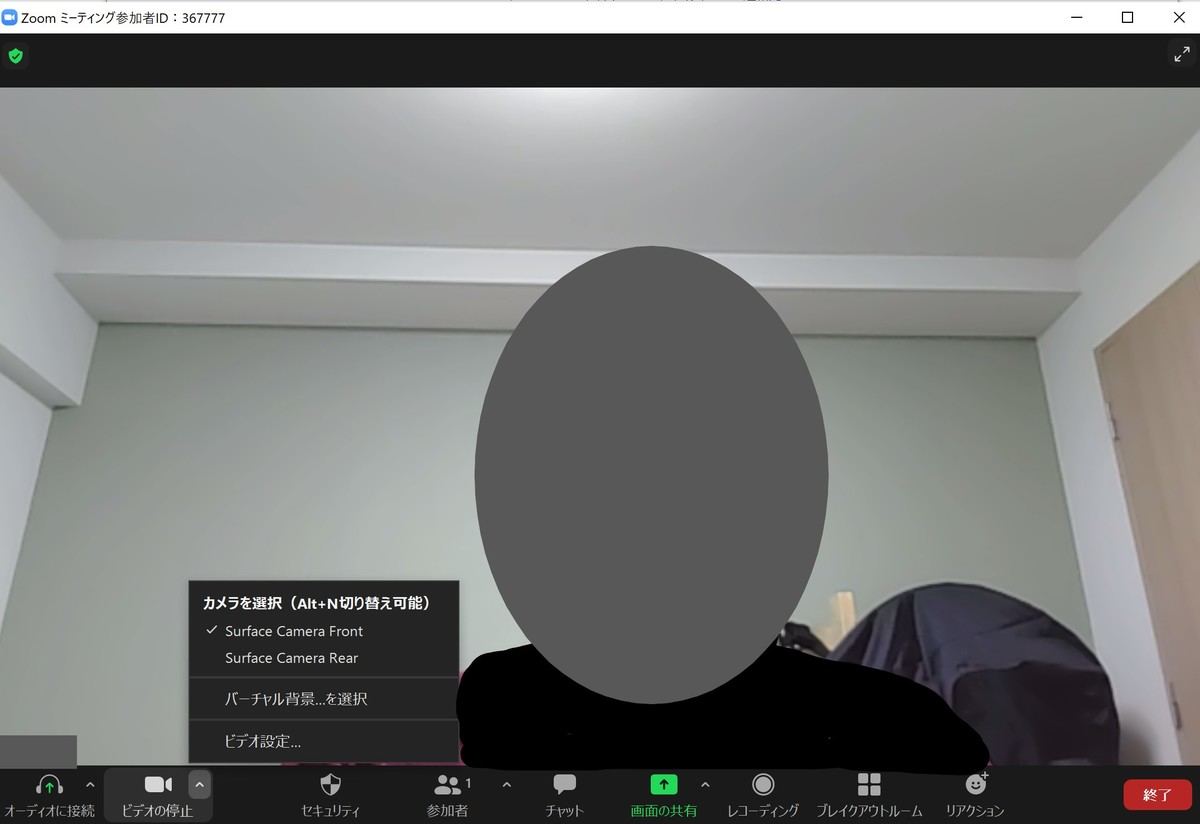
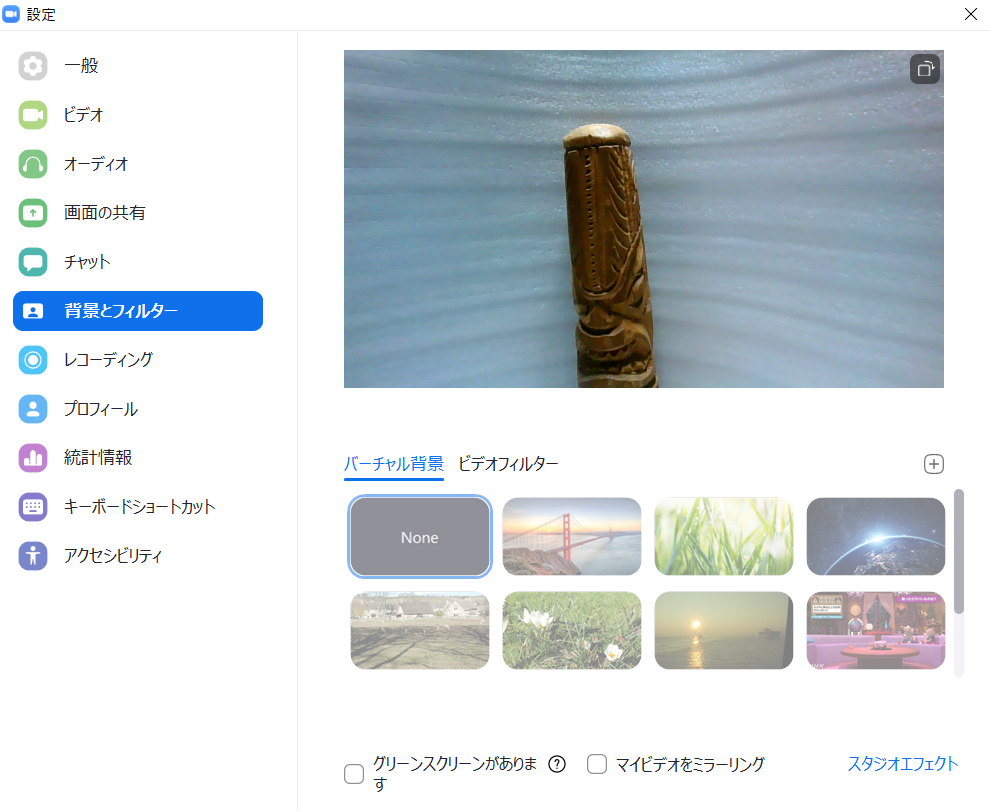
Zoom ぼかしがない-Zoom背景のぼかしに対応(v550にて)動画の共有にも対応等アップデート情報更新/v561 MQGZoomの新機能紹介です 参考にしてください スポンサーリンク 目次仮想カメラの運用(OBS Zoomのミーティングを開いたら「ビデオの開始」から「ビデオ設定」を選択します。 ※ すでにビデオを開始している場合は「ビデオの停止」と表示されています。 step 2 背景とフィル
Zoom ぼかしがないのギャラリー
各画像をクリックすると、ダウンロードまたは拡大表示できます
 |  |  |
 |  | |
 |  |  |
 |  | |
「Zoom ぼかしがない」の画像ギャラリー、詳細は各画像をクリックしてください。
 |  |  |
 |  |  |
 |  |  |
 |  |  |
「Zoom ぼかしがない」の画像ギャラリー、詳細は各画像をクリックしてください。
「背景ぼかし」のやり方は簡単です。 基本的には バーチャル背景の設定方法と同じ です。 手順1:クライアントアプリを立ち上げる まずはPCのZoomアプリを起動させます。 手順2: Zoomのホームページ にサインイン 『ミーティングにて(詳細)』の中にある『イメージバーチャル背景』を確認 上図のようにボタンが左に行き灰色になっている時は機能がOFFに
Incoming Term: zoom ぼかし, zoom ぼかし できない, zoom ぼかし ダウンロード, zoom ぼかし ない, zoom ぼかし できない mac, zoom ぼかしがない, zoom ぼかし やり方, zoom ぼかし 解除, zoom ぼかし スペック, zoom ぼかし 表示されない,


0 件のコメント:
コメントを投稿